
Aide
Le mode d’emploi de bourso.tn, fonctionnalité par fonctionnalité. Les cours sont affichés en différé de 15 minutes. Les informations du site sont fournies à titre informatif et ne constituent pas un conseil en investissement.
1Premiers pas
La plupart des pages se consultent sans compte : Live, cours, fiches société, indices, actualités, calendrier, dividendes, screener et simulateur CEA. Un compte est nécessaire pour vos portefeuilles, votre watchlist, vos alertes et les e-mails de suivi.
Créer un compte et retrouver votre espace
Cliquez sur Mon espace en haut à droite, puis sur « Créer un compte ». Une fois connecté, le même menu donne accès au tableau de bord, aux portefeuilles, à la watchlist, aux alertes et aux paramètres.
Chercher une valeur
Le champ de recherche de l’en-tête trouve une société par son nom, son symbole ou son code ISIN. Raccourci : Ctrl + K.
Installer l’application
bourso.tn s’installe comme une application sur téléphone et sur ordinateur : bouton de téléchargement dans l’en-tête, ou « Installer l’application » en bas de page. L’application s’ouvre en plein écran et reçoit les notifications de vos alertes. Le guide d’installation détaille chaque appareil.
Apparence
Quatre présentations sont proposées dans Mon espace › Paramètres › Apparence : claire (par défaut), graphique d’abord, sombre, ou actualités au centre.
Haut de page ↑2Le Live
Le Live suit la séance en continu : toutes les valeurs, leurs cours, variations, volumes, capitaux et meilleures limites, avec une mini-courbe de la séance. Le bandeau du haut résume le marché : TUNINDEX, TUNINDEX20, nombre de hausses, de baisses et de valeurs inchangées.

Le tableau
- Filtres : toutes les valeurs, en hausse, en baisse ou inchangées.
- Tri : cliquez sur l’en-tête d’une colonne (cours, variation, volume, montant…).
- Carnet : nombre de titres en attente à l’achat (en vert) et à la vente (en rouge) sur les cinq meilleures limites, avec une barre qui montre de quel côté penche le carnet. Sur téléphone, cette ligne s’affiche en mode « Détaillé ».
- Affichage : choisissez les colonnes affichées.
- Étoile en bout de ligne : ajoute la valeur à votre watchlist.
- Actualisation : les cours se mettent à jour seuls pendant la séance ; l’anneau du bouton en haut à droite se vide jusqu’à la prochaine mise à jour. Un clic actualise tout de suite (5 fois par heure au plus).
La fiche d’une valeur
Cliquez sur une ligne pour ouvrir sa fiche à droite : derniers chiffres de la séance, puis trois onglets, Carnet (cinq meilleures limites à l’achat et à la vente, avec le total de chaque côté), Courbe de la séance et Transactions. Les boutons du haut ajoutent une alerte, mettent la valeur en watchlist ou ouvrent sa fiche complète.


Heatmap et watchlist
La vue Heatmap montre tout le marché d’un coup d’œil, triable par variation, volume ou capitaux. La vue Watchlist ne garde que vos valeurs suivies ; elle est la même que celle de Mon espace.
Alertes du Live
Le bouton Alertes ouvre le panneau de vos alertes de séance et leur historique. « Nouvelle alerte » : choisissez la valeur, puis le type d’alerte (prix, variation du jour, transaction importante, volume inhabituel, plus haut ou plus bas sur 52 semaines, publication de la société) et son seuil. Dans l’historique, un clic sur un déclenchement ouvre la fiche de la valeur sur ses transactions, celle qui a déclenché l’alerte mise en évidence.

Raccourcis clavier
| F ou / | Rechercher une valeur |
| ↑ ↓ | Ligne précédente ou suivante (la fiche ouverte suit) |
| Entrée | Ouvrir la fiche de la ligne choisie |
| ← → | Onglet précédent ou suivant de la fiche |
| W | Vue watchlist ; fiche ouverte : ajouter ou retirer la valeur |
| A | Panneau des alertes ; fiche ouverte : nouvelle alerte sur la valeur |
| H | Heatmap |
| M | Mode clair ou sombre |
| Échap | Fermer la fiche ou le panneau, effacer les filtres |
Sur téléphone, le Live s’adapte à l’écran et la fiche d’une valeur s’ouvre en plein écran.
Haut de page ↑3Cours et fiches société
La page Actions liste toutes les valeurs cotées : cours, variation, volume, capitaux échangés, capitalisation et PER. Filtrez par marché (continu ou fixing), par sens de variation, par secteur, ou cherchez une valeur. Le cadre de droite indique l’état du marché et les horaires de la séance.

La fiche société
Cliquez sur une valeur pour ouvrir sa fiche. Le bandeau donne le cours, la variation et la courbe de la séance ; dessous, les chiffres du jour (ouverture, plus haut, plus bas, volume, capitalisation) et la fourchette sur 52 semaines, avec un repère qui situe le cours actuel. Les boutons Watchlist, + Portefeuille et Alerte agissent directement sur la valeur.

Le graphique : deux affichages au choix
Le sélecteur en haut du graphique passe d’un affichage à l’autre :
- Simple, pour la lecture rapide : courbe en ligne, en aire ou en chandeliers, moyennes mobiles 20, 50 et 200, bandes de Bollinger, volume, RSI, MACD et comparaison avec le TUNINDEX.
- Avancé, pour l’analyse technique : chandeliers, analyse par jour, semaine, mois ou année, et une barre d’outils de tracé (lignes de tendance, droites horizontales et verticales, canaux, rectangles, texte, aimant pour accrocher les points).


Périodes : de la séance du jour à l’historique complet (D, S, 1M, 3M, 6M, 1A, 5A, 10A, Max). Zoom : Ctrl + molette, puis glissez pour vous déplacer.
Vos réglages (affichage, période, type, indicateurs) sont gardés pour vos prochaines visites et, si vous êtes connecté, sur tous vos appareils.
Exporter un graphique en image
Réglez le graphique comme vous le souhaitez (affichage, période, indicateurs, tracés), puis cliquez sur Exporter PNG, sous le graphique. L’image est téléchargée aussitôt : elle reprend le graphique tel qu’il est affiché, avec en tête le logo de bourso.tn, le nom de la valeur, la période et la date des cours. Son nom de fichier indique la valeur, la période et le jour (par exemple bourso-BNASS-6M-2026-10-08.png), prêt à partager. Les chiffres clés de l’onglet du même nom s’exportent de la même façon.
Les onglets
Sous le graphique : actualités de la société, documents officiels (états financiers, communiqués), chiffres clés sur plusieurs exercices, historique des dividendes et documents ESG.
Haut de page ↑4Indices et screener
La page Indices présente le TUNINDEX, le TUNINDEX20 et les indices sectoriels, avec leur courbe de la séance et sur plusieurs mois.

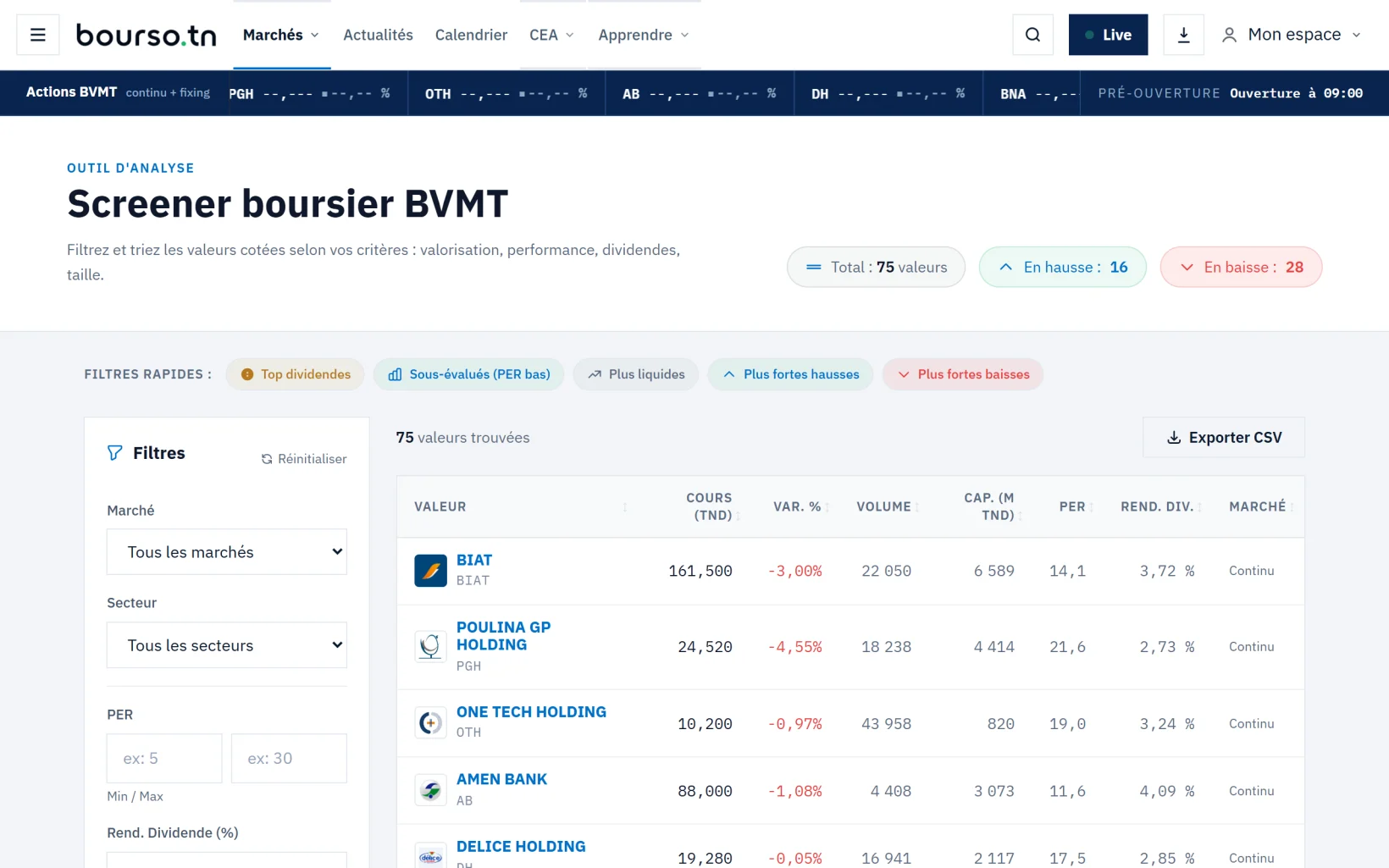
Le screener filtre et trie les valeurs selon vos critères : marché, secteur, PER, rendement du dividende, capitalisation, variation. Des filtres rapides sont prêts à l’emploi (meilleurs rendements, PER bas, valeurs les plus liquides…) et le résultat s’exporte en CSV.
5Actualités et bilan de séance
La page Actualités regroupe, jour par jour, les publications officielles des sociétés cotées (communiqués, assemblées, états financiers, dividendes), les avis du CMF et les documents ESG. Filtrez par rubrique ou par société ; connecté, l’onglet « Mes valeurs » ne garde que les sociétés de vos portefeuilles et de votre watchlist.

Le bilan de séance
Chaque jour de bourse, bourso.tn publie le bilan de la séance : TUNINDEX et TUNINDEX20, capitaux échangés, répartition des hausses et des baisses, plus fortes hausses, plus fortes baisses et valeurs les plus échangées. Il est aussi envoyé par e-mail si vous l’avez demandé (voir Alertes et notifications).

Chaque actualité se partage (WhatsApp, Facebook, LinkedIn, X, Telegram, e-mail ou lien copié) avec le bouton de partage.
Haut de page ↑6Calendrier et dividendes
Le calendrier affiche les événements des sociétés cotées mois par mois : assemblées générales, détachements de dividendes, publications de résultats, offres publiques. Filtrez par type ou par société, et exportez les événements dans votre agenda (format iCal).

La page Dividendes donne, pour chaque société, les derniers dividendes, leur rendement et leurs dates de détachement et de paiement.
Haut de page ↑7Portefeuilles
Les portefeuilles sont virtuels : aucune opération n’est envoyée au marché. Ils servent à suivre vos placements réels ou à tester une stratégie. Vous pouvez en tenir plusieurs (par exemple un CEA et un compte-titres) : passez de l’un à l’autre avec les boutons du haut, et gérez-les (renommer, remettre à zéro, supprimer, créer) avec le menu ⋯.

Enregistrer un achat ou une vente
Boutons Acheter et Vendre : choisissez la valeur, la quantité, le prix, la date et, si vous le souhaitez, les frais de courtage (en TND ou en %). À la vente, « Tout vendre » reprend la quantité détenue.

Suivre la performance
- Synthèse : valeur totale, évolution du jour, répartition entre actions, SICAV et FCP, et liquidités, plus-value latente.
- Positions : quantité, prix de revient (PRU), cours, plus-value et poids de chaque ligne ; cliquez sur une ligne pour son détail et son historique.
- Plus-values réalisées : le résultat de vos ventes, par année.
- Liquidités : « Ajouter » ou « Retirer » pour tenir le compte espèces.
- Exports : positions et transactions en CSV, positions en PDF.
Importer un portefeuille
Inutile de tout saisir à la main : l’onglet Importer un portefeuille reprend le contenu d’un document de votre intermédiaire en bourse. Deux façons d’importer :
- Votre portefeuille actuel : titres détenus, quantités, prix de revient (CMP) et liquidités. Chaque position est reprise à son prix de revient, à la date du document. C’est le plus rapide.
- L’historique complet du compte : toutes les opérations depuis l’ouverture (achats, ventes, dividendes, versements, frais, SICAV). Plus complet, il donne aussi les plus-values réalisées et les dividendes ; l’analyse peut prendre quelques minutes.
Formats acceptés, jusqu’à 10 Mo :
- un PDF (rapport de portefeuille, relevé de compte, relevé d’espèces) ;
- une capture d’écran (PNG, JPEG ou WebP) de votre portefeuille sur le site de votre intermédiaire ; une capture copiée se colle directement avec Ctrl + V ;
- un fichier texte ou CSV exporté depuis votre compte ;
- ou le texte copié du tableau, collé dans le champ prévu.
Il n’y a pas de modèle à respecter : chaque intermédiaire présente ses documents à sa façon. Le type de document est détecté automatiquement, ou vous le choisissez.


Après l’analyse, les lignes trouvées s’affichent dans un tableau modifiable : corrigez si besoin, cochez ce que vous gardez, puis validez. Rien n’est enregistré avant votre validation. Pour un PDF ou un texte, vos informations personnelles (nom, adresse, numéros de compte, RIB, e-mail, téléphone) sont masquées avant l’analyse ; une capture d’écran est transmise telle quelle : recadrez-la sur le tableau des titres. La fonction est en version bêta : vérifiez toujours les lignes proposées.
Dividendes intégrés
Quand une société que vous détenez verse un dividende, son montant vous est proposé le jour du paiement, dans un bandeau en haut du portefeuille : vous l’intégrez (montant modifiable) ou vous l’ignorez. Ce suivi se règle portefeuille par portefeuille, avec le lien « Activer » ou « Désactiver » sous le choix du portefeuille.
Haut de page ↑8Alertes et notifications
La page Mon espace › Alertes réunit deux familles d’alertes, chacune en cartes que vous pouvez mettre en pause, modifier ou supprimer.

Alertes des portefeuilles
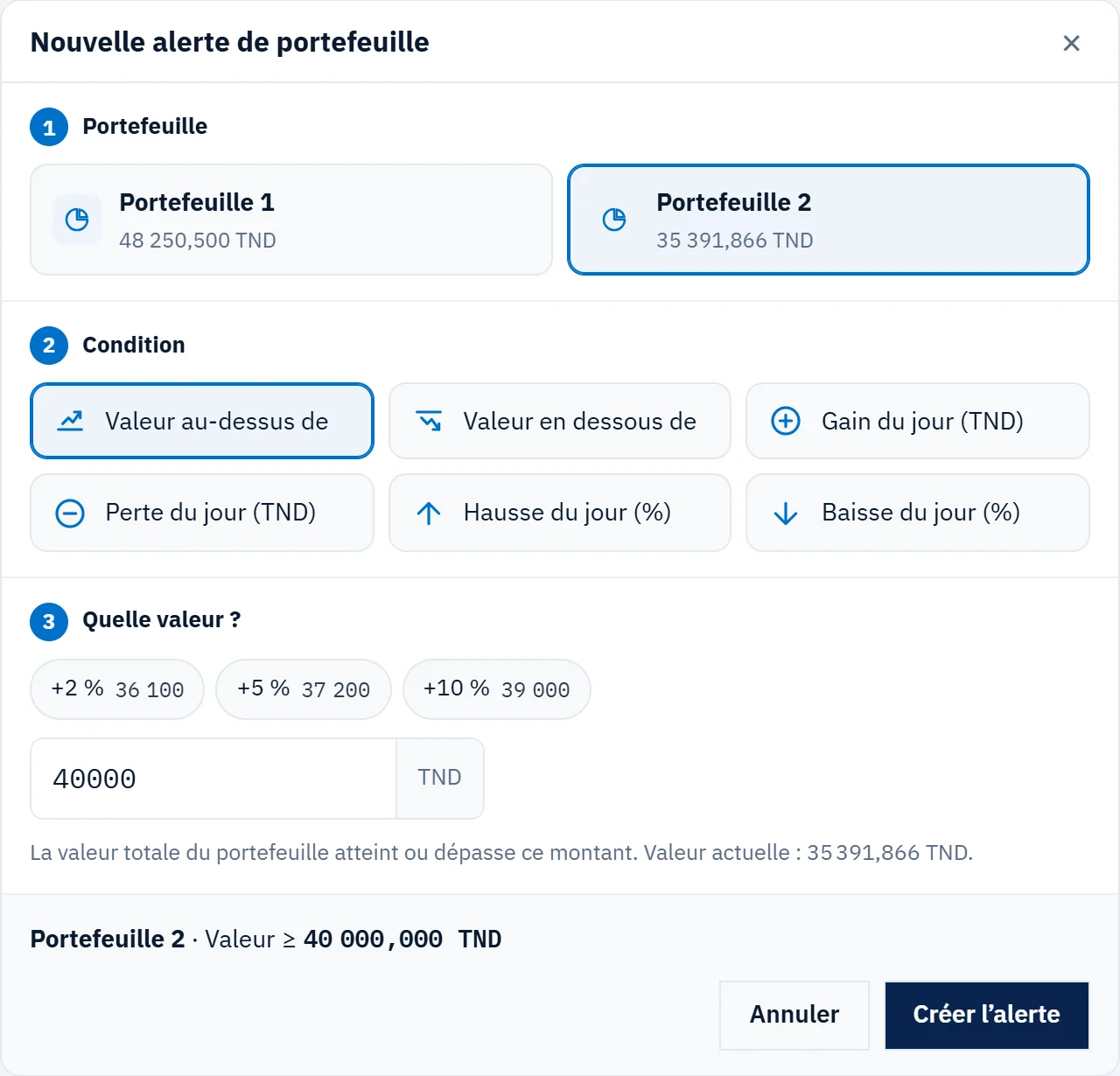
Elles surveillent un portefeuille entier : valeur au-dessus ou en dessous d’un seuil, gain ou perte du jour en TND, hausse ou baisse du jour en %. Elles sont vérifiées pendant la séance, une notification au plus par alerte et par jour.
Alertes du Live
Elles surveillent une valeur en temps réel pendant la séance :
- Prix : le cours touche un seuil ;
- Variation du jour : hausse ou baisse au-delà d’un pourcentage ;
- Transaction : un échange important d’un coup ;
- Volume inhabituel : le volume dépasse plusieurs fois sa moyenne des 20 dernières séances ;
- 52 semaines : le cours dépasse son plus haut ou passe sous son plus bas de l’année ;
- Publication : la société publie une nouvelle information.
Le nombre d’alertes est limité ; le compteur de chaque famille indique combien il vous en reste.
Créer une alerte depuis Mon espace
Dans Mon espace › Alertes, le bouton + Nouvelle de chaque famille ouvre une fenêtre en trois étapes, sans passer par le Live :
- Alerte de portefeuille : choisissez le portefeuille, la condition (valeur au-dessus ou en dessous d’un seuil, gain ou perte du jour, hausse ou baisse du jour), puis le seuil. Des seuils sont proposés à partir de la valeur actuelle (+2 %, +5 %, +10 %).
- Alerte du Live : choisissez la valeur (vos valeurs suivies sont proposées, ou cherchez-en une), le type d’alerte, puis le seuil.
Le résumé en bas de la fenêtre reformule l’alerte avant que vous ne la créiez. Une fois créée, sa carte se met en pause, se modifie ou se supprime sans recharger la page.

Recevoir les notifications
L’onglet Paramètres des notifications règle la façon dont vous êtes prévenu :
- Push : notifications sur ordinateur, tablette et téléphone, même le Live fermé. Activez-les sur chaque appareil ; si elles sont bloquées, autorisez-les dans les réglages du navigateur (icône à gauche de l’adresse).
- E-mail : le bilan de la séance chaque jour de bourse, et le point de vos portefeuilles chaque jour en fin de séance ou chaque fin de semaine.

9CEA et simulateur
La page Comprendre le CEA explique le Compte Épargne en Actions : déduction des versements du revenu imposable, blocage de 5 ans, composition du compte. Le simulateur calcule l’économie d’impôt et le capital final, pour un versement unique ou des versements périodiques, et compare avec une épargne bancaire.
Exemple de simulation
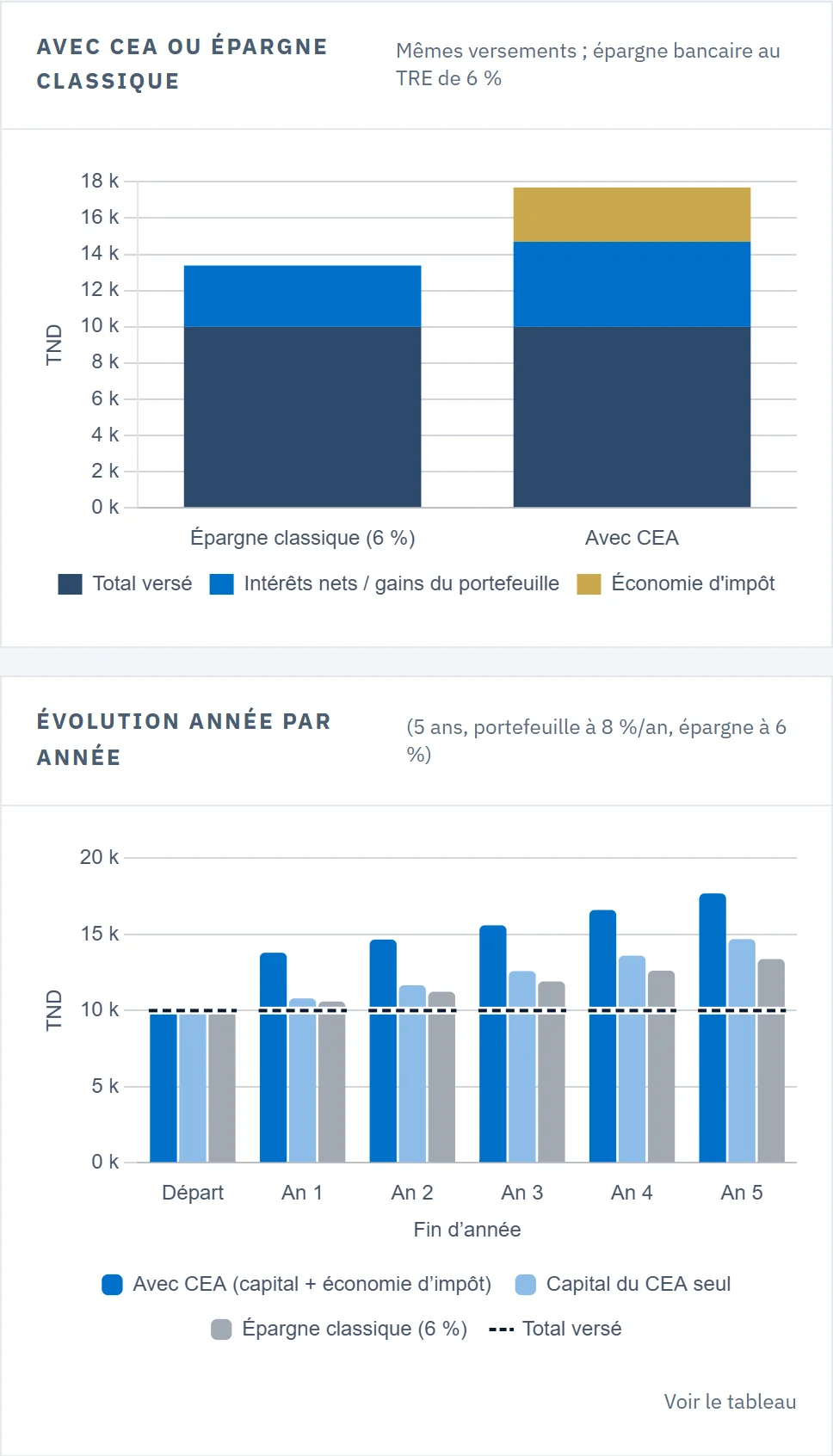
Un versement unique de 10 000 TND, placé 5 ans à 8 % par an, pour un revenu net imposable de 30 000 TND (tranche d’IRPP à 30 %) :

- Économie d’impôt : 3 000 TND, l’année du versement ;
- Capital du CEA après 5 ans : 14 693 TND ;
- Patrimoine final : 17 693 TND, contre 13 382 TND avec une épargne classique à 6 %, soit 4 311 TND de plus.
Les deux histogrammes comparent le CEA à l’épargne classique : le premier décompose le patrimoine final (total versé, gains, économie d’impôt), le second montre son évolution année par année. Le lien « Voir le tableau » affiche les mêmes chiffres en tableau, et la simulation peut vous être envoyée par e-mail.
Les résultats reposent sur l’hypothèse de rendement que vous choisissez : les performances passées ne préjugent pas des performances futures.
Haut de page ↑10Votre compte
Mon espace › Paramètres regroupe :
- Profil : vos informations personnelles ;
- Sécurité : changement du mot de passe ;
- Notifications : lettre d’information et e-mails de suivi ;
- Apparence : présentation du site ;
- Suppression du compte : efface définitivement vos données (portefeuilles, alertes, préférences).
Une question ou une suggestion ? Écrivez-nous depuis la page Contact.
Haut de page ↑